

App 畫面
首頁、產生單字卡組、加入自己的卡片、複習、複習之後。
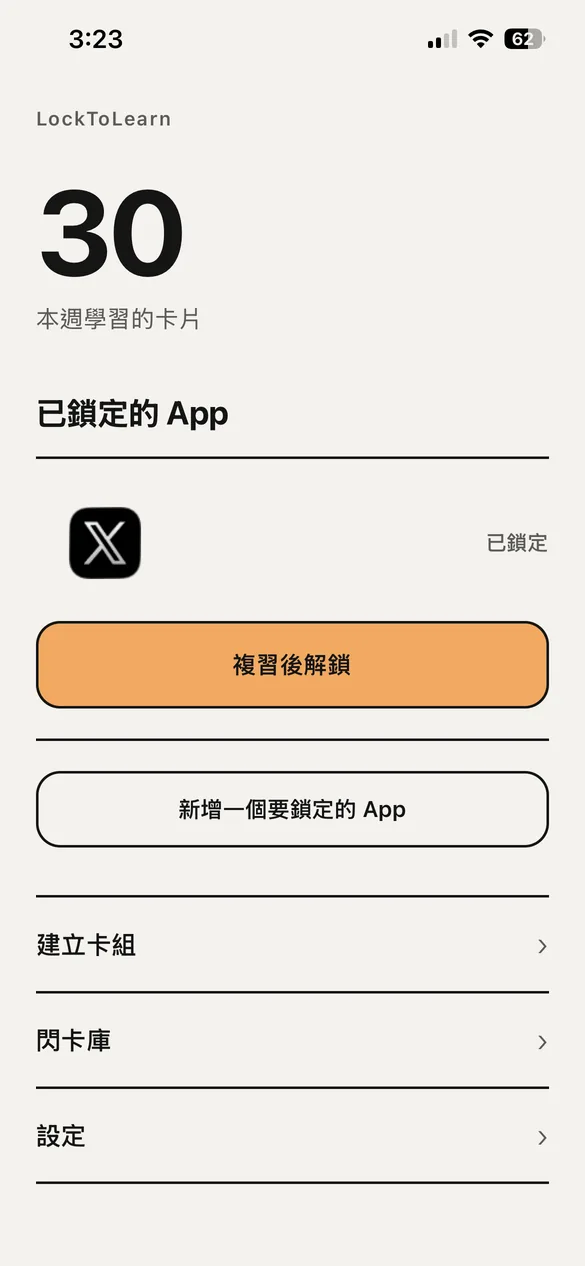
首頁
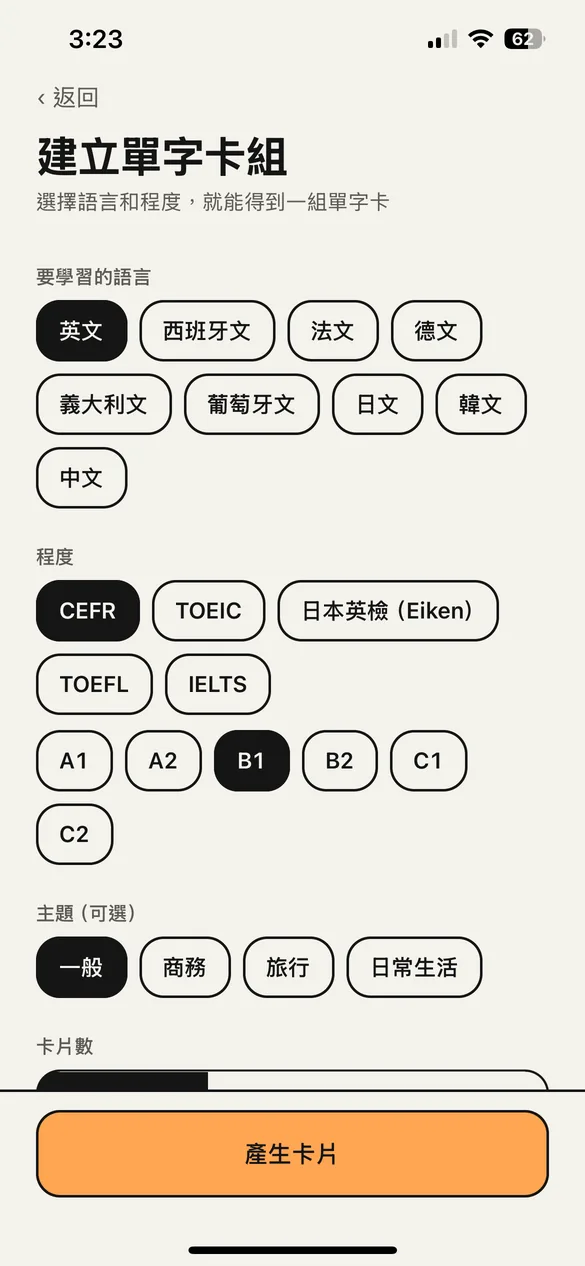
選擇語言和程度,產生單字卡組
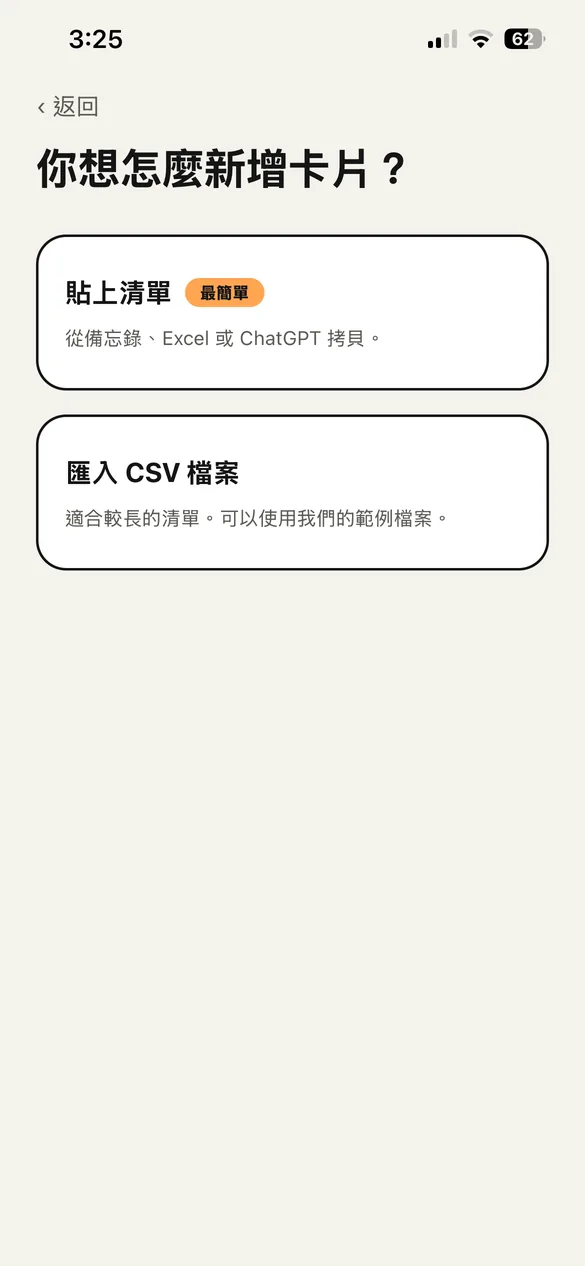
自己的卡片,可貼上或匯入 CSV
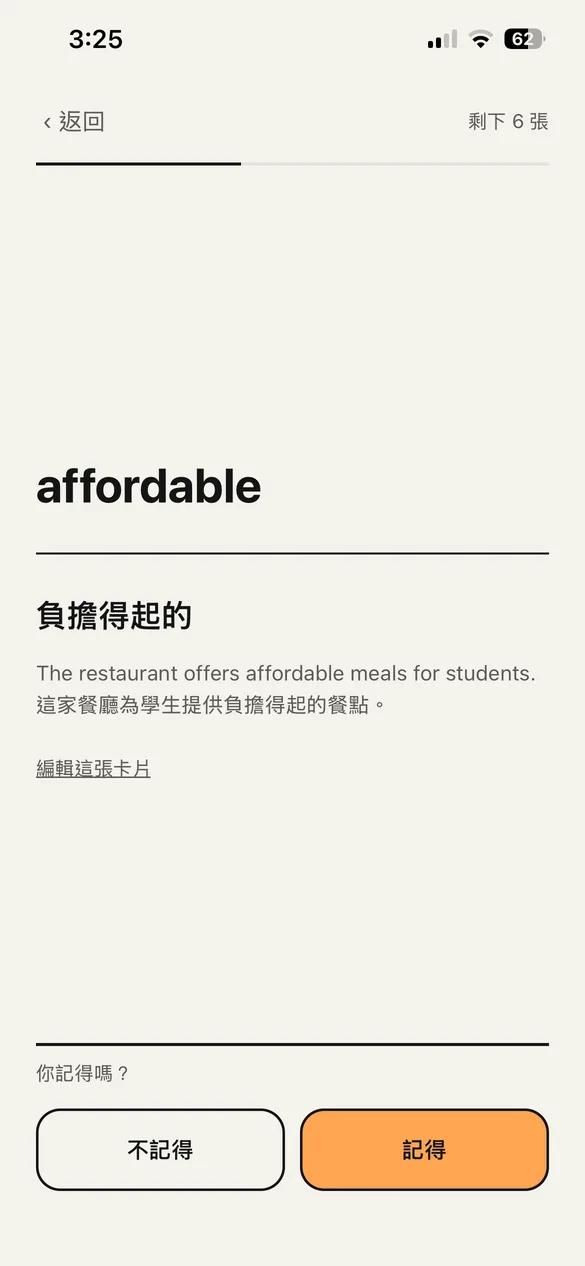
回想、翻面、自己評分
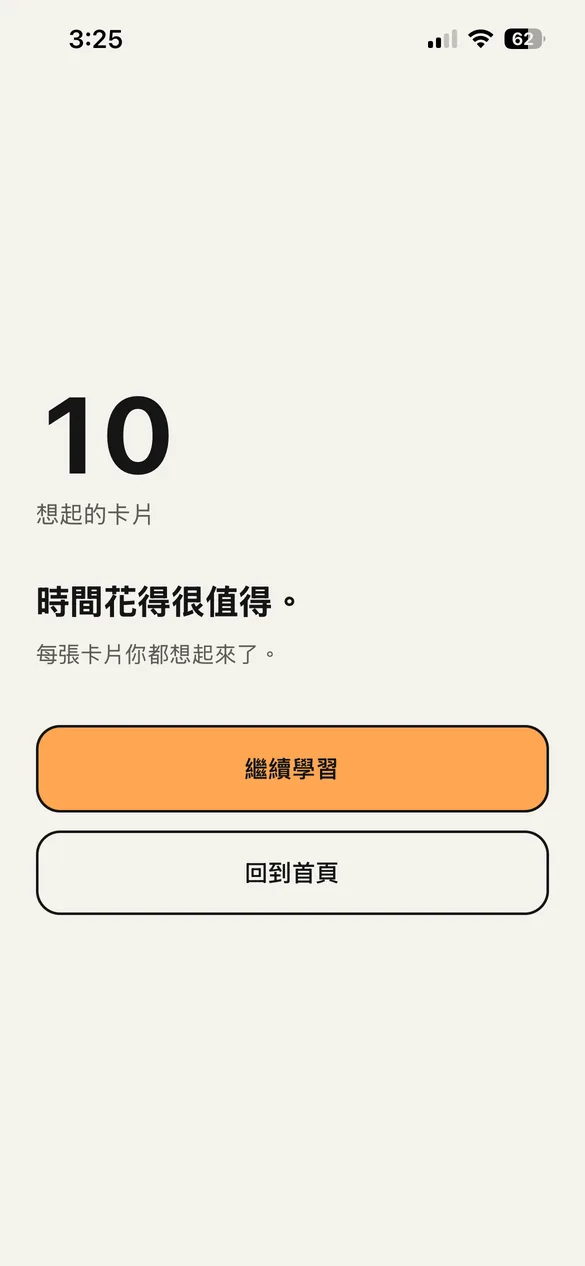
完成後,App 就會打開
使用方式
從拿起手機到開始學習,只要 3 個步驟。
選擇要鎖定的 App
選擇你總是不自覺打開的 App。透過 iOS 的螢幕使用時間來鎖定。
想打開時,出現卡片
看正面回想答案,翻到背面確認,再自己選擇是否記得。
複習完,App 就打開
完成這一輪卡片後,App 會在你設定的時間內打開。時間到了會再次鎖定。
可以學什麼
學語言時,AI 會產生單字卡組。其他內容可以匯入自己的卡片。
學語言
AI只要選擇要學的語言和程度,AI 就會產生單字卡組。每張卡片包含單字、意思、例句及翻譯。
可選程度
- TOEIC
- 日本英檢(Eiken)
- TOEFL
- IELTS
- JLPT
- DELE
- CEFR
支援英文、西班牙文、法文、德文、義大利文、葡萄牙文、日文、韓文、中文共 9 種語言。
學任何內容
自己的卡片準備考試、工作用語都可以。直接匯入你已有的卡片。
- 貼上清單 — 一行就是一張卡片。可以從備忘錄、Excel 或 ChatGPT 拷貝
- 匯入 CSV 檔案 — 適合較長的清單。附有範例檔案
給想對自己誠實的人。
評分由你自己決定,想放水也可以。嚴格模式就是讓放水變難的設定。
- 01同一張卡片兩次沒記住,這一輪就不會打開 App
- 02等待一段時間(可選 5、10、30、60 分鐘)後,換其他卡片重新開始
- 03卡片不能馬上翻面。顯示時間可設為 2~10 秒
- 04預設為開啟,可在設定中關閉
不只是封鎖 App
| 解鎖方式 | 那一刻 | |
|---|---|---|
| 其他封鎖 App | 等時間過去 | 白白浪費 |
| LockToLearn | 複習卡片 | 變成學習 |
想打開 Instagram 的次數:12 次。
但複習的卡片有 84 張。
每次想打開時複習的幾張卡片,都會成為你的學習紀錄。(數字為範例。)
常見問題
可以自由選擇要鎖定的 App 嗎?
可以。在設定畫面中選擇要鎖定的 App(使用 iOS 的螢幕使用時間功能)。免費方案只能鎖定 1 個 App,無法依類別選擇。如果想同時鎖定多個 App 或類別,需要升級到 Premium。鎖定的 App 之後可以變更:加入 App 會立即生效,但移除 App 需要生物辨識驗證,並消耗一把緊急鑰匙。
要怎麼製作卡片?
有三種方法。學語言時,只要選擇語言、程度、主題和張數,AI 就會產生單字卡組。其他內容可以貼上清單(一行一張)或匯入 CSV 檔案,使用自己的卡片。三種方法都免費。做好的卡片之後可以編輯、新增和刪除。
需要輸入答案嗎?
不需要。看正面回想答案,點一下查看背面,然後自己選擇「記得」或「不記得」。不記得的卡片會在同一輪中再次出現。每次出現的張數可以從 5 張、10 張、20 張或全部中選擇。
想不起來的話,App 會一直打不開嗎?
不會。完成這一輪卡片後 App 就會打開,沒有罰款。在嚴格模式(預設開啟)下,同一張卡片兩次沒記住的那一輪不會打開 App,等待一段時間(可選 5、10、30、60 分鐘)後換其他卡片重新開始。為了應付真正的緊急狀況,也可以透過生物辨識驗證並消耗緊急鑰匙,直接解除鎖定設定(鑰匙也可以另外購買)。
可以免費使用嗎?
可以。鎖定 1 個 App、用 AI 產生單字卡組、貼上清單或匯入 CSV 使用卡片、嚴格模式和學習統計都可以免費使用。免費方案最多儲存 15 個卡組。同時鎖定多個 App 和類別、無限儲存卡組需要 Premium(按月或按年的付費訂閱)。詳情請參閱服務條款。
支援哪些裝置?
支援 iPhone(iOS 16.4 以上)。App 鎖定使用 iOS 的螢幕使用時間功能,因此 Android 裝置無法使用鎖定功能。
如何取消訂閱?
可以隨時在「設定」>「Apple 帳號」>「訂閱項目」中取消。取消後,在目前的訂閱期間結束前仍可使用相關功能。
支援
有任何問題或建議,歡迎與我們聯絡。